











14 | 07 | 2026
Hi-Tech
Bez lozinki
Otisak, lice, PIN
passkey, bezbednost, prijavaU ovom vodiču objašnjavamo šta je passkey na najjednostavniji način, po čemu je sigurniji od lozinke, i kako da ga uključite i koristite korak po korak, i na Windows računaru i na telefonu. Bez tehničkog žargona, tako da može svako.
Kraj lozinki: šta je passkey i kako se koristi na Windowsu i telefonu?
Priznajmo, lozinke su odavno postale mučenje. Treba ih izmisliti, zapamtiti, menjati na svakih nekoliko meseci, a onda ih ipak ponavljamo na deset mesta jer je nemoguće upamtiti pedeset različitih. Upravo tu nastaje problem, jer kada jedna procuri, procure sve. Zbog toga velike kompanije uvode zamenu koja se zove passkey, način prijave bez ijedne lozinke, u kome se prijavljujete otiskom prsta, licem ili PIN-om. U ovom tekstu objašnjavamo šta je to tačno, zašto je bezbednije, i kako da ga uključite i na računaru i na telefonu.
🔑 Zašto lozinke više ne rade
Lozinka je star izum, nastao u vreme kada je računaru pristupala šačica ljudi. Danas prosečan čovek ima na desetine naloga, i tu se cela ideja lomi. Dobra lozinka mora da bude duga, nasumična i različita za svaki sajt, a takvu je nemoguće upamtiti. Zato ljudi biraju lake lozinke, ili istu lozinku svuda, što je kao da za sva vrata u životu koristite isti ključ.
Drugi, još veći problem je krađa. Lozinka je tajna koju negde morate da ukucate, a sve što se kuca može da se ukrade. Lažni mejlovi vas namame na lažnu stranicu banke, vi ukucate lozinku, i ona je otišla. Sajtovi bivaju provaljeni, pa baze sa milionima lozinki završe na crnom tržištu. Pošto mnogi koriste istu lozinku svuda, jedna provala otvara sve njihove naloge odjednom.
Godinama je odgovor na to bila potvrda u dva koraka, onaj kod koji stigne SMS-om. To pomaže, ali je nezgrapno i i dalje se može prevariti. Zato je industrija odlučila da problem reši iz korena: da ukloni samu lozinku, tajnu koja se može ukrasti. Tako je nastao passkey.
🔑 Šta je passkey, objašnjeno jednostavno
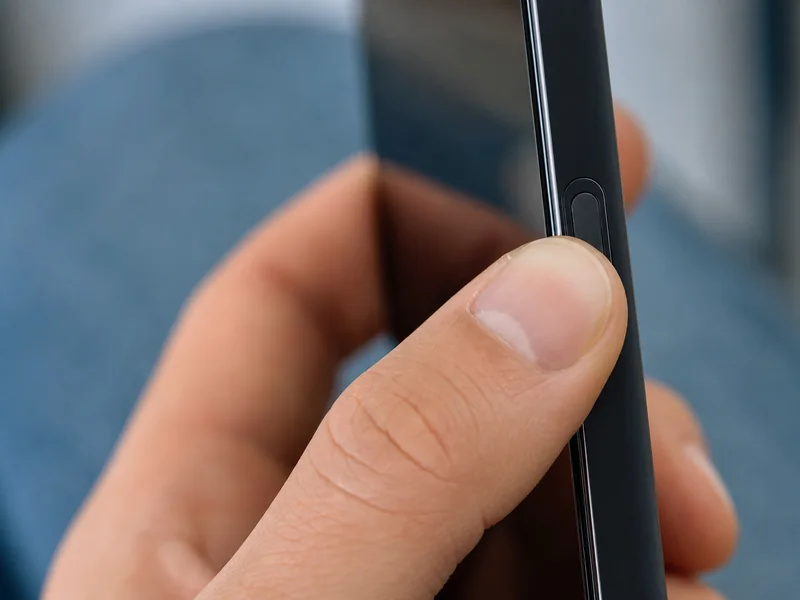
Passkey (izgovara se „paski", a kod nas bi se reklo pristupni ključ) jeste zamena za lozinku koju ne morate ni da znate ni da pamtite. Umesto da vi čuvate tajnu, čuva je vaš uređaj, telefon ili računar, i otključava je tek kada potvrdite da ste to vi, otiskom prsta, licem ili PIN-om.
Iza kulisa radi pametna matematika sa dva ključa. Kada napravite passkey za neki sajt, uređaj stvori par: jedan deo, javni ključ, ostaje kod sajta, a drugi, tajni ključ, nikada ne napušta vaš uređaj. Pri prijavi sajt postavlja zagonetku koju samo vaš tajni ključ može da reši, a vi tu radnju odobrite otiskom ili licem. Ništa što se može prepisati ili ukrasti ne putuje kroz mrežu.
To donosi dve velike prednosti. Prvo, nema tajne koju biste mogli da odate na lažnoj stranici, jer se ništa ne kuca. Drugo, čak i ako sajt bude provaljen, lopov dobija samo javni deo koji mu ništa ne vredi bez vašeg uređaja i vašeg prsta. Vaš otisak i vaše lice, važno je znati, nikada ne odlaze sa uređaja, oni služe samo da otključaju tajni ključ na licu mesta.
🔑 Lozinka i passkey, jedno pored drugog
Da bi razlika bila očigledna, evo kratkog poređenja onoga što svakodnevno osećate kao korisnik.
| Osobina | Klasična lozinka | Passkey |
|---|---|---|
| Šta pamtite | Dugačku tajnu za svaki sajt | Ništa, uređaj to radi |
| Kako se prijavljujete | Kucanjem lozinke | Otiskom, licem ili PIN-om |
| Može li se ukrasti prevarom | Da, lažni sajt je preuzme | Ne, nema šta da se ukuca |
| Šta ako sajt procuri | Vaša lozinka je izložena | Procuri samo beskorisni javni ključ |
| Ponavljanje na više mesta | Česta i opasna navika | Ne postoji, svaki je jedinstven |
*Passkey se oslanja na svetski standard (FIDO) koji podržavaju Microsoft, Google i Apple, pa radi na svim velikim uređajima.
🔑 Kako da ga uključite na Windowsu
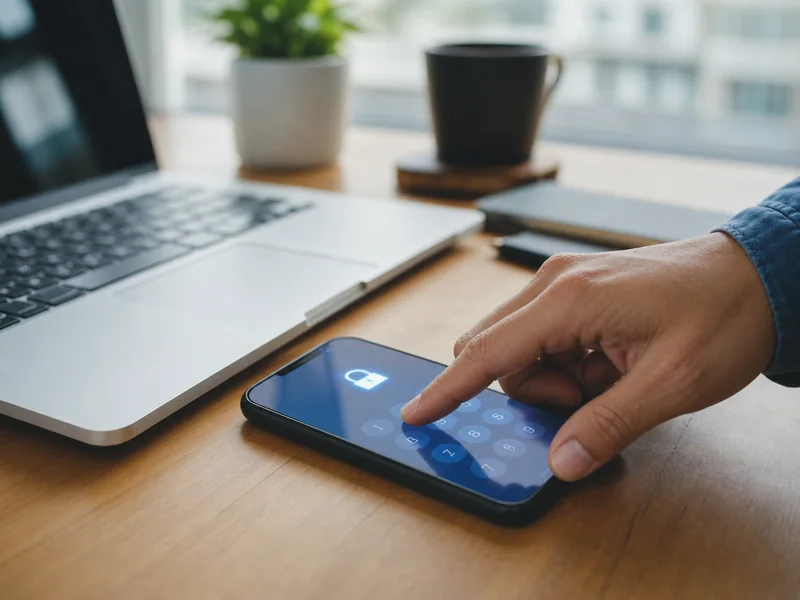
Na Windows računaru osnova svega je Windows Hello, ugrađeni sistem za prijavu licem, otiskom ili PIN-om. Ako ga još niste podesili, otvorite Podešavanja, pa Nalozi i Opcije za prijavljivanje. Tu birate želite li otisak prsta (ako računar ima čitač), prepoznavanje lica (ako ima odgovarajuću kameru) ili PIN, koji radi na svakom računaru. PIN ovde nije obična lozinka: vezan je za taj jedan uređaj i ne može se iskoristiti nigde drugde, pa je iznenađujuće bezbedan.
Kada je Windows Hello podešen, passkey nastaje sam kada vam sajt to ponudi. Prilikom prijave na, recimo, Microsoft, Google ili neki drugi nalog, u pregledaču se pojavi ponuda da napravite passkey. Prihvatite je, potvrdite otiskom ili PIN-om, i to je sve. Sledeći put kada se prijavljujete, umesto lozinke jednostavno potvrdite da ste to vi, i ušli ste.
Ako radite na više uređaja, ne brinite. Kada na tuđem ili novom računaru zatreba prijava, Windows nudi da to potvrdite telefonom: na ekranu se pojavi kod koji telefonom skenirate, potvrdite otiskom, i prijava prolazi. Tako vaš telefon postaje ključ koji uvek nosite sa sobom.
🔑 Kako da ga koristite na telefonu
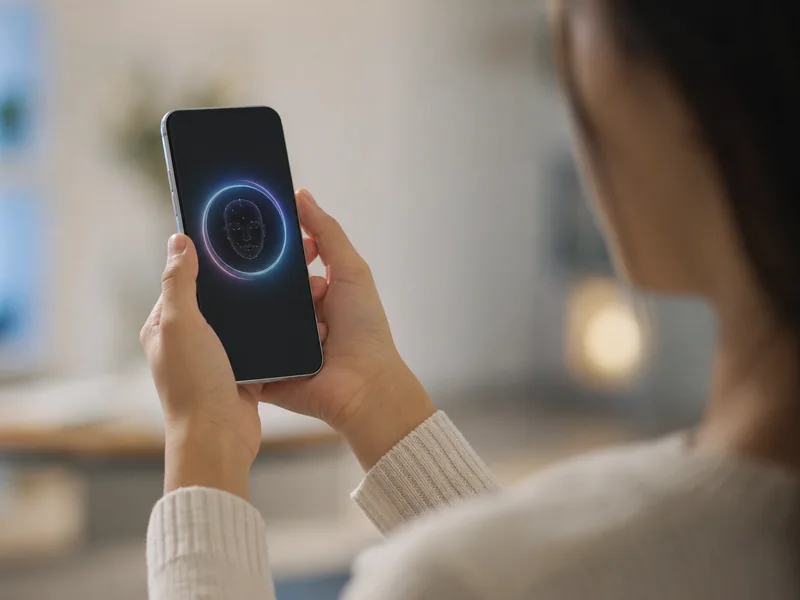
Na telefonu je passkey još prirodniji, jer već ceo dan otključavate telefon licem ili otiskom. Postupak je isti: kada se prvi put prijavljujete na neki sajt ili aplikaciju, ponudiće vam da napravite passkey. Potvrdite ga otiskom ili licem, i od tada se na to mesto ulazi bez ikakve lozinke.
Lepota je u tome što se passkey bezbedno usklađuje između vaših uređaja. Na Android telefonu čuva ga i sinhronizuje Google nalog, na iPhone-u to radi Apple preko sistema koji povezuje telefon, tablet i računar. Napravite passkey na telefonu, a on vas dočeka i na tabletu, bez ponovnog podešavanja. Ako promenite telefon, pristupni ključevi pređu sa vama.
Telefon može da posluži i da vas prijavi na tuđem računaru. Kada na stranom uređaju zatreba prijava, izaberete opciju prijave telefonom, skenirate kod sa ekrana i potvrdite otiskom. Pošto u tom trenutku telefon i računar moraju biti fizički blizu, ovakvu prijavu je praktično nemoguće prevariti sa daljine.
🔑 Zaštita od krađe: zašto je passkey mirniji san
Najveća vrednost passkey-ja je što uklanja tri najčešća načina na koje ljudi ostaju bez naloga. Prvo, phishing, one lažne stranice koje glume banku ili poštu, prestaju da rade, jer nemate lozinku koju biste im dali. Drugo, curenje baza sa sajtova više vas ne pogađa, jer kod sajta ne stoji nikakva vaša tajna. Treće, ponavljanje iste lozinke nestaje kao pojam, jer je svaki passkey jedinstven i vezan za tačno jedan sajt.
Ipak, nekoliko navika i dalje vredi. Zaključavajte uređaj otiskom, licem ili PIN-om, jer je on sada vaš ključ i ne sme da ostane otključan u tuđim rukama. Uključite sinhronizaciju i rezervnu kopiju naloga (Google ili Apple), da vam pristupni ključevi prežive gubitak telefona. I zadržite bar jedan pouzdan način oporavka naloga, na primer rezervni mejl, za slučaj da ostanete bez svih uređaja odjednom.
Prelazak neće biti trenutan, jer još uvek ima sajtova koji poznaju samo lozinku. Ali pravac je jasan, i vredi početi već danas, tamo gde vam nude passkey. Ako vas zanima kako tehnologija menja svakodnevicu običnog čoveka, pogledajte i naše tekstove „Pravo na popravku" i „Veštačka inteligencija u svakodnevnom životu". Zajednički im je duh: da tehnika radi za vas, mirno i bez straha.
🛡️ Ukratko
Passkey je zamena za lozinku: prijavljujete se otiskom prsta, licem ili PIN-om, a tajni ključ nikada ne napušta vaš uređaj.
Pošto nema lozinke koja se kuca, lažne stranice i curenja baza vas više ne pogađaju. Standard (FIDO) podržavaju Microsoft, Google i Apple, pa radi svuda.
✅ Brzi start
Na Windowsu: Podešavanja, Nalozi, Opcije za prijavljivanje, uključite Windows Hello (otisak, lice ili PIN), pa prihvatite passkey kada ga sajt ponudi.
Na telefonu: kada se prijavljujete, izaberite „napravi passkey" i potvrdite otiskom ili licem. Uključite sinhronizaciju i zadržite jedan rezervni način oporavka naloga.