











Hi-Tech
Obsidian
Od prve beleške do povezane zbirke
Beleške, Markdown i organizacija znanjaIdeju zapišete u telefonu, koristan savet ostane u poruci, a belešku sa sastanka sačuvate negde na računaru. Kada vam zatrebaju zajedno, počinje traženje. Obsidian je aplikacija za beleške koja omogućava da zapise čuvate na svom uređaju i povezujete ih prema temi. Može da posluži za učenje, posao ili sasvim obične kućne planove, bez programiranja i bez obavezne pretplate.
Krenućemo od jedne male zbirke i nekoliko povezanih beležaka. Tako ćete videti čemu služe trezor, veze i graf, kao i šta treba posebno podesiti ako želite iste zapise na telefonu i računaru.
Krenite od nečega što želite da zapamtite
Za prvu probu izaberite stvaran, mali zadatak: knjigu koju čitate, pripremu putovanja ili sređivanje balkona. Dovoljno je da imate nekoliko podataka kojima ćete se vraćati. Velika prazna zbirka sa desetinama foldera obično ne pomaže da napišete prvu korisnu rečenicu.
U našem primeru planiramo balkon. Jedna beleška sadrži plan, druga spisak kupovine, treća podatke o biljkama koje razmatramo. To je izmišljen primer kroz koji možemo da isprobamo osnovne mogućnosti. Kada se plan promeni, otvaramo povezanu belešku i dopunjujemo ono što već imamo.
Šta je Obsidian i šta znači trezor
Obsidian je aplikacija za pisanje, uređivanje i povezivanje beležaka. Tekst čuva u Markdown fajlovima, sa nastavkom .md. Markdown je običan tekst sa jednostavnim oznakama za naslov, listu, naglašavanje i druge elemente. Ne morate da poznajete programski jezik da biste napisali belešku.
Reč vault u aplikaciji označava trezor: folder u kome se nalaze vaše beleške, prilozi i podešavanja te zbirke. Naziv može zvučati složenije od onoga što predstavlja. Ako otvorite taj folder u upravljaču fajlovima, videćete svoje zapise. Tekstualni sadržaj može da se pročita i drugim uređivačem; pojedine Obsidian funkcije i način prikaza ne moraju da rade isto van aplikacije.
Ovakav način čuvanja znači da beleške možete da čitate i uređujete bez interneta. Preuzimanje aplikacije, mrežni sadržaj i sinhronizacija, naravno, traže vezu kada ih koristite. Lokalno čuvanje takođe znači da treba da znate gde vam je folder i kako pravite njegovu rezervnu kopiju.
Osnovu objašnjavaju zvanična uputstva o Obsidianu i pravljenju trezora.
Čemu služe povezane beleške

Za studenta to mogu biti beleške sa predavanja povezane sa pojmovima koje uči. Za nekoga ko popravlja stvari po kući: opis kvara, oznaka rezervnog dela i sačuvan link ka uputstvu. Čitalac može uz knjigu da zapiše svoje utiske i poveže ih sa temom o kojoj je već razmišljao. Ovo su primeri mogućeg rada, a sadržaj i organizaciju birate sami.
U belešci „Plan za balkon” mogli bismo da napišemo: „Pre sadnje proveri [[Biljke za balkon]] i dopuni [[Kupovina za balkon]].” Dvostruke uglaste zagrade pretvaraju nazive u unutrašnje veze. Podatak ne moramo da prepisujemo u svaki novi plan; otvaramo belešku koja ga već sadrži i dopunjujemo je kada nešto saznamo.
Obsidian može da prikaže i povratne veze, pod nazivom Backlinks. Kada otvorite „Biljke za balkon”, u tom panelu možete videti da se „Plan za balkon” poziva na nju. Vezu ste upisali u jednom smeru, a aplikacija vam omogućava da pronađete i mesto sa kog ona dolazi.
Veza je korisna kada ima razlog. Povežite belešku koja objašnjava pojam, čuva izvor ili nastavlja posao. Ako povezujete skoro svaku reč, kasnije ćete teže razlikovati važnu vezu od usputnog pomena.
Kako da napravite trezor i povežete dve beleške
Obsidian preuzmite sa zvanične stranice za preuzimanje Obsidiana. Postoje verzije za Windows, macOS i Linux, kao i aplikacije za Android i iPhone/iPad. Sledeći koraci odnose se na računar i engleske nazive opcija. Prevod i raspored mogu se razlikovati od verzije do verzije.
Po prvom pokretanju, pored „Create new vault” izaberite „Create”. Unesite naziv, na primer „Moje beleške”. Pomoću „Browse” odaberite mesto za folder, pa završite sa „Create”. Zapamtite tu lokaciju.
Napravite novu belešku pomoću Ctrl+N, odnosno Cmd+N na Macu. Nazovite je „Plan za balkon” i upišite nekoliko svojih rečenica.
Dodajte red: „Sledeći korak je [[Kupovina za balkon]].” U režimu uređivanja držite Ctrl, odnosno Cmd, i kliknite na vezu. Ako beleška još ne postoji, tim korakom je možete napraviti.
U novoj belešci upišite nekoliko stavki. Vratite se na „Plan za balkon” i ponovo otvorite vezu. Sada imate dva odvojena zapisa između kojih možete da prelazite.
U belešci „Kupovina za balkon” otvorite Backlinks i pogledajte Linked mentions. Tu bi trebalo da se pojavi veza iz plana. Ako panel nije vidljiv, u paleti komandi potražite „Backlinks: Show backlinks”.
Za formatiranje možete krenuti od samo tri oznake: ## Naslov za naslov, **tekst** za podebljanje i - stavka na početku reda za stavku liste. Posle oznake naslova i crtice za listu ide razmak. Ostatak Markdown sintakse učite kada vam zatreba.
Primer teksta za belešku:
## Šta treba kupiti
- Saksije
- Zemlja
- Posuda za zalivanje

Povezano: [[Plan za balkon]]
Uspeh prve probe nije broj napravljenih beležaka. Proverite da li umete da otvorite plan, stignete do spiska i dopunite ga bez ponovnog traženja istog podatka.
Koraci prate zvanična uputstva za prvu belešku, povezivanje i povratne veze.
Graf pokazuje veze koje ste napravili

Graph view prikazuje beleške kao tačke, a veze između njih kao linije. Klikom na tačku možete otvoriti odgovarajuću belešku. Na maloj zbirci brzo se vidi kako se plan, kupovina i biljke povezuju. Na velikoj zbirci pregled pojedinačne beleške i njenih neposrednih veza može biti korisniji od prikaza svega odjednom.
Graf ne treba da bude cilj rada. On prikazuje odnose iz vaših beležaka, ali ne potvrđuje da su tvrdnje u njima tačne. Za podatak preuzet sa interneta i dalje zapišite odakle dolazi, a svoj zaključak jasno odvojite od onoga što izvor zaista kaže.
Ako želite da informacije rasporedite po prostoru, ugrađeni Canvas omogućava vizuelno organizovanje beležaka i drugih elemenata. Za početak su, međutim, dovoljne obične veze i pretraga. Graf i Canvas isprobajte kada poželite pregled koji sam spisak fajlova ne daje.
Na priloženim snimcima vidi se graf veće zbirke, a na drugom je istaknuta jedna beleška sa svojim vezama. Boje pripadaju tom konkretnom prikazu; ne treba ih čitati kao univerzalne oznake važnosti. Uputstvo za Graph view objašnjava dostupne kontrole.
Organizacija koja ne traži stalno sređivanje
Počnite sa imenima koja ćete lako prepoznati: „Servis bicikla”, „Ideje za ručak” ili „Beleške uz knjigu”. Naziv „Novo 7” neće vam mnogo reći za mesec dana. U belešci ostavite i kratak kontekst: zbog čega ste nešto zapisali i šta treba da uradite sledeće.
Za početak možete koristiti nekoliko foldera prema svojim oblastima. Veze služe da povežete zapise i kada nisu u istom folderu. Ne morate unapred da odlučite gde će svaka buduća beleška pripadati. Kada se jedna tema razvije, napravite belešku koja okuplja veze ka njenim važnim delovima.
Ako vam više odgovara dnevnik, uključite ugrađeni Daily notes. On pravi ili otvara belešku za današnji datum. U nju možete zapisivati tok dana, pitanja i male dogovore, pa kasnije povezati važnu stavku sa posebnom temom. Templates pomaže da ponavljajući oblik beleške ne kucate svaki put iz početka.
Dodatke zajednice ostavite za konkretnu potrebu koju osnovna aplikacija ne rešava. To su programi drugih autora koji mogu imati pristup fajlovima i mreži. Za prvu probu sa beleškama i vezama nisu potrebni.
Više o dnevnim beleškama i pristupu dodataka objašnjeno je u zvaničnoj pomoći.
Šta je besplatno, a šta se podešava posebno
Osnovna aplikacija je besplatna. Prema zvaničnom cenovniku, plaćena komercijalna licenca nije obavezna ni za rad u organizaciji, mada Obsidian preporučuje njenu kupovinu za tu namenu. Obsidian nudi dodatne plaćene usluge, ali vam one ne trebaju da biste započeli lokalno pisanje.
Obsidian Sync služi sinhronizaciji između uređaja. Obsidian Publish služi objavljivanju izabranih beležaka na vebu. To su različite namene: instaliranje mobilne aplikacije samo po sebi neće preneti beleške sa računara, a pisanje u lokalnom trezoru nije isto što i javna objava.
Postoje i drugi načini sinhronizacije, ali izbor zavisi od kombinacije uređaja. Za prvi korak dovoljno je da radite na jednom i proverite da li vam način beleženja odgovara. Kada dodajete drugi uređaj, pratite zvanično uputstvo za izabranu metodu.
Napomena: sinhronizacija nije rezervna kopija. Ako se neželjena izmena prenese na ostale uređaje, isti problem možete dobiti na više mesta. Za važne beleške obezbedite odvojenu rezervnu kopiju trezora iz koje možete da vratite podatke. Obsidianova dokumentacija izričito razdvaja te dve stvari.
Provereno 06.09.2026: cene i uslovi, sinhronizacija uređaja i rezervne kopije.
Obsidian Web Clipper: sačuvajte ono čemu želite da se vratite
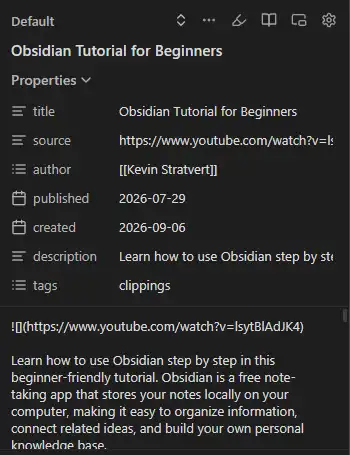
Dok čitate dobar tekst u Chromeu, ne morate da prepisujete naslov i adresu u novu belešku. Zvanični dodatak Obsidian Web Clipper, dostupan za Chrome, Firefox, Edge i Safari, može da izdvoji sadržaj stranice i pripremi ga za čuvanje u vašem trezoru. Koristan je za članke, uputstva i odlomke koje želite da povežete sa svojim beleškama.
Instalirajte dodatak preko zvanične Obsidian stranice. Otvorite stranicu koju želite da sačuvate, kliknite na ikonicu dodatka i pregledajte izdvojeni tekst i podatke. Izaberite trezor i folder, pa kliknite Add to Obsidian. Ako vam treba samo deo teksta, označite ga na stranici pre otvaranja dodatka.
Na priloženom snimku dodatak priprema belešku uz YouTube vodič: vide se naslov, adresa izvora, autor i opis. To je dobar trenutak da proverite šta je zaista izdvojeno. Čuvanje opisa stranice nije preuzimanje samog videa.
Slike sa stranice se podrazumevano čuvaju kao veze do svojih veb-adresa, pa možda neće biti dostupne bez interneta. Ako su vam potrebne u lokalnoj zbirci, u Obsidianu ih možete preuzeti komandom Download attachments for current file.
Zvanična stranica i instalacija Web Clippera · Uputstvo za čuvanje stranica
Video vodič za prve beleške
Kevin Stratvert u videu „Obsidian Tutorial for Beginners” pokazuje pravljenje trezora, pisanje i povezivanje beležaka. Vodič je na engleskom. Za početak su najkorisniji delovi o prvoj belešci, vezama i grafu; ispod su prečice do tih mesta.
Kasniji deo uključuje povezivanje sa spoljnim AI alatima i sponzorisani segment o Zapieru. To nisu obavezni koraci za korišćenje Obsidiana. Video služi kao dopuna osnovnom postupku, dok se objašnjenje Web Clippera iz prethodne sekcije oslanja na zvaničnu dokumentaciju dodatka.
Dve beleške koje imaju razlog da budu povezane
Napravite jednu belešku o nečemu što već radite i povežite je sa drugom koja čuva potreban detalj. Sutra im se vratite i proverite da li vam je ta veza skratila traženje. Ako jeste, imate dobar razlog da nastavite zbirku.
Izvori i slike
Vodič se zasniva na zvaničnoj Obsidian dokumentaciji: trezor, unutrašnje veze, ugrađene mogućnosti i preuzimanje aplikacije. Uslovi korišćenja i koraci provereni su 6. septembra 2026. Primer sa balkonom osmišljen je za ovaj vodič.
Slike: snimci Obsidiana koje je dostavio Gagi, obrađeni kadriranjem i izvozom u WebP. Prikazuju stvarni graf i panel Web Clippera; interni paneli i odredište beleške izostavljeni su kadriranjem. Nisu AI generisane ilustracije.




Komentari